GET STARTED
快速开始
用一张图片创建第一个 3D 模型,并了解工作台的基本区域。
最后更新: 2026-08-20
本教程带你在几分钟内完成一次图片转 3D。开始前,准备一张主体完整、轮廓清晰、背景简洁的参考图片。
开始之前
- 使用最新版 Chrome、Edge 或 Safari,并确保 WebGL 可用。
- 准备 JPG、PNG 或 WebP 图片,大小不超过 6MB。
- 登录账户,以便提交任务并保存生成结果。
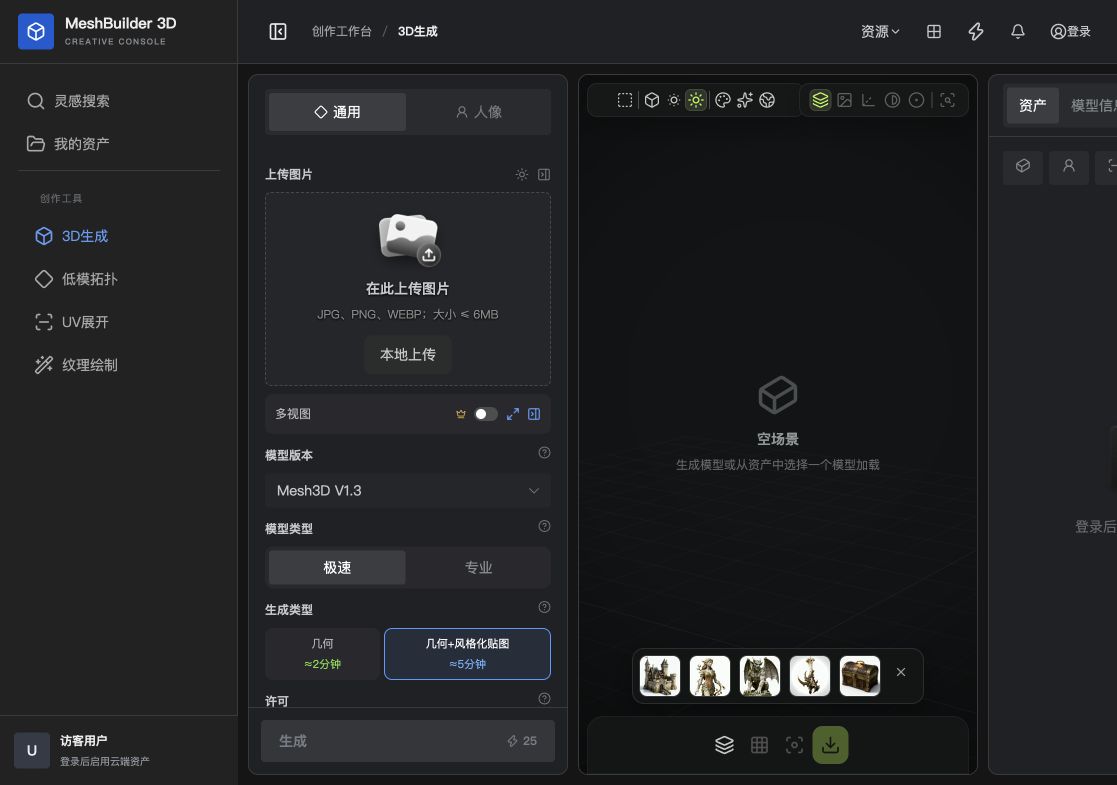
创建第一个模型
- 进入 3D 生成
从左侧导航选择“3D生成”。当前工具会在导航中以蓝色高亮。
- 上传参考图片
在“上传图片”区域拖入图片,或点击“本地上传”选择文件。
- 选择模型模式
先使用默认的 Mesh3D V1.3 和“极速”模式;需要更精细结果时再使用专业模式。
- 选择生成内容
选择“几何”只生成模型结构;选择“几何+风格化贴图”会同时生成可预览纹理。
- 提交任务
确认按钮显示的积分后点击“生成”。任务完成后模型会出现在中央预览区和个人资产中。
检查结果
拖动中央预览区旋转模型,使用工具栏切换实体、线框、无光影和真实光照模式。检查轮廓、底部、背面和细小结构后,再决定是否进入低模、UV 或纹理流程。
- 整体比例是否与参考图一致
- 背面和遮挡区域是否出现异常几何
- 纹理接缝、颜色和细节是否满足用途
- 模型面数是否适合目标平台
查看每个参数的作用以及获得更好结果的方法。
→